本当に AI に使わせてみた — 予備知識ゼロの AI に @gunjo/ui で設定画面を作らせる(やってみた #1)
/settings375px のビューポートで撮影。縦長のページはフレーム内をスクロールします。
解説記事
本当に AI に使わせてみた — 予備知識ゼロの AI に @gunjo/ui で設定画面を作らせる(やってみた #1)
やってみたシリーズ: 自作のデザインシステム
@gunjo/ui(群青)で、AI エージェントに実際の UI を作らせていく連載。各回がそのまま「gunjo でこう作る」のハウツーにもなります。第1回は 設定画面。
@gunjo/ui を作るとき、私は「AI から使えるように設計した」と書きました。コンポーネントを型つきで一か所からまとめて呼べること、コンポーネントの仕様を機械が読めること、AI にそのまま渡せる説明があること——AI が「眺める」だけでなく「読んでそのまま使える」形を、最初から組み込んだ、と。
でも、それはただの主張です。書くだけなら誰でも書ける。だから確かめました。
実験の条件 — 実際に使う人と同じ「予備知識ゼロ」
群青を一度も見たことのない AI を1体用意して、次の条件だけ渡しました。
- 公開済みの npm パッケージ
@gunjo/ui と gunjo.jp の docs だけ - ソースコードは見せない(中身を読ませない=実際に使う人と同じ条件)
- まっさらな Next.js(React 19 / Tailwind v4) アプリ
- ゴールは「動くものを
npm run buildまで自力で」
お題は設定画面。タブで Profile / Notifications を切り替え、プロフィールフォーム(名前・メール・Avatar)、ロール選択の Select、通知トグルの Switch——実アプリで誰もが一度は作る画面です。
やってみた
AI はまず docs を読み、3行のセットアップを見つけてきました。
/* app/globals.css (Tailwind v4) */
@import "tailwindcss";
@config "../node_modules/@gunjo/ui/tailwind-preset.js";
@source "../node_modules/@gunjo/ui/src/**/*.{ts,tsx}";
@import "@gunjo/ui/styles";
そして——ここが効いた——必要なコンポーネントを、たった1か所(@gunjo/ui)からまとめて呼び出してきました。
import {
  Avatar, AvatarFallback, AvatarImage,
  Button, Card, CardContent, CardHeader, CardTitle,
  Container, FormField, FormLabel,
  Input, Select, Separator, Switch,
  Tabs, TabsContent, TabsList, TabsTrigger,
} from "@gunjo/ui";
迷子になっていない。@gunjo/ui の1か所を見れば、どんなコンポーネントがあって何を組み合わせればいいかが分かる。組み立ても docs どおりでした。
<Tabs defaultValue="profile">
  <TabsList className="w-full">
    <TabsTrigger value="profile" className="flex-1">Profile</TabsTrigger>
    <TabsTrigger value="notifications" className="flex-1">Notifications</TabsTrigger>
  </TabsList>
  <TabsContent value="profile">
    <Card>{/* プロフィールフォーム */}</Card>
  </TabsContent>
</Tabs>
結果 — 動いた(4/5)
npm run build は通り、実機でタブ切り替えもフォームもトグルも動作、コンソールエラーなし。動く設定画面が完成しました。
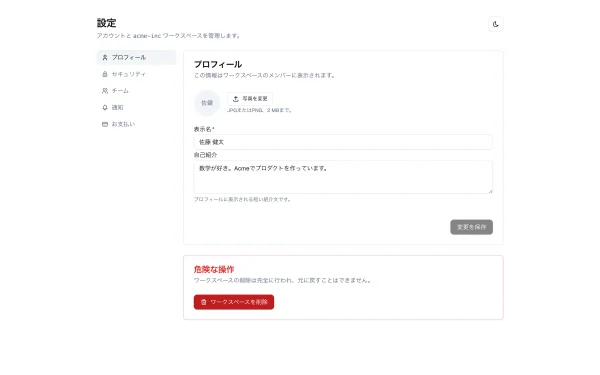
AI の総合評価は 4/5。一番効いたと挙げたのは、やはり「コンポーネントが1か所に型つきで全部そろっている」点でした。曰く「どんなコンポーネントがあるか1ファイルで見渡せる——入力・表示・ナビと分類済みで、探しやすい」。設計の狙いが、予備知識ゼロの相手にちゃんと届いていた。
そして、粗さも正直に見つかった
満点ではなく 4/5。残りの1点は、AI が率直に報告してきた粗さです。
- いくつかのフォームコンポーネントに固定幅が作り込まれていて、カードいっぱいに広げるには
classNameで上書きする必要があった - パッケージに含まれていない docs へのリンクが張られていた(使う人の手元では 404)
「AI に使わせた」と気持ちよく書いて終わりにもできました。でも、この1点こそが価値です。実際に使う人が最初につまずく小石を、先に踏んでおいてくれた。
直した — 報告をそのまま設計に戻す
報告を受けて、issue#47 で直しました。
- 固定幅だったコンポーネント(Input / Select / Tabs / Separator)を、初期状態で幅いっぱいに広がるよう変更。狭めたいときだけ指定する形に
- ここで効くのが SSOT(=正が一つだけの状態)。固定幅の指定はデザインソース(
.pen)から来ているので、デザインソース → 実装 → ショーケース → サムネイルまで揃えて直さないと、検証(npm run design:verify)が通らない。直し漏れが起きない仕組みになっている - 含まれていなかった docs とリンク切れも直した
つまり「使わせて見つけた粗さ」が、その場しのぎの一か所修正ではなく、デザイン・実装・ドキュメントの3つが揃った一貫修正として戻る。これが gunjo の背骨です。
学び — 「使わせて、見つけて、直す」ループ
AI に使わせる → 粗さが出る → 一貫して直す(SSOT)→ また使わせる
「AI が使える」は、そう宣言して終わりにできるものではなく、実際に予備知識ゼロの相手に使わせて、出てきたひっかかりを潰し続けることでしか証明できない——というのが今回の結論です。盛らない、隠さない。まだ開発中のいま、この過程をぜんぶ隠さず見せていきたい。
次回予告(やってみた #2 以降)
設定画面は入口です。続けて、実アプリで頻出のものを同じ「予備知識ゼロ」の条件で作らせていきます。
- モーダルでの告知バナー(Dialog / Toast の出し分け)
- カルーセルの設置(メディア一覧・LP=ランディングページの主役ブロック)
各回、そのまま「gunjo でこう作る」ハウツーとして読めるようにします。
試す
- gunjo.jp — docs・ショーケース・パターン
- npm:
@gunjo/ui / GitHub - まとめ記事: 群青(@gunjo/ui)— design / code / docs がズレないデザインシステム
- GunjoUI by UIXHERO
まだ開発中(alpha 版)で、粗削りです。フィードバックも Issue も歓迎。
この連載は、作者が AI(Claude と Codex)と協働で制作しています。実験・検証の設計、判断、公開前の事実確認は人間が行い、実作業と下書き執筆は AI が担っています。
使用した @gunjo/ui コンポーネント
この画面のソースが直接 import しているコンポーネントです。
cold AI が組み上げた実コード
ファイル名をクリックでソースを展開できます。